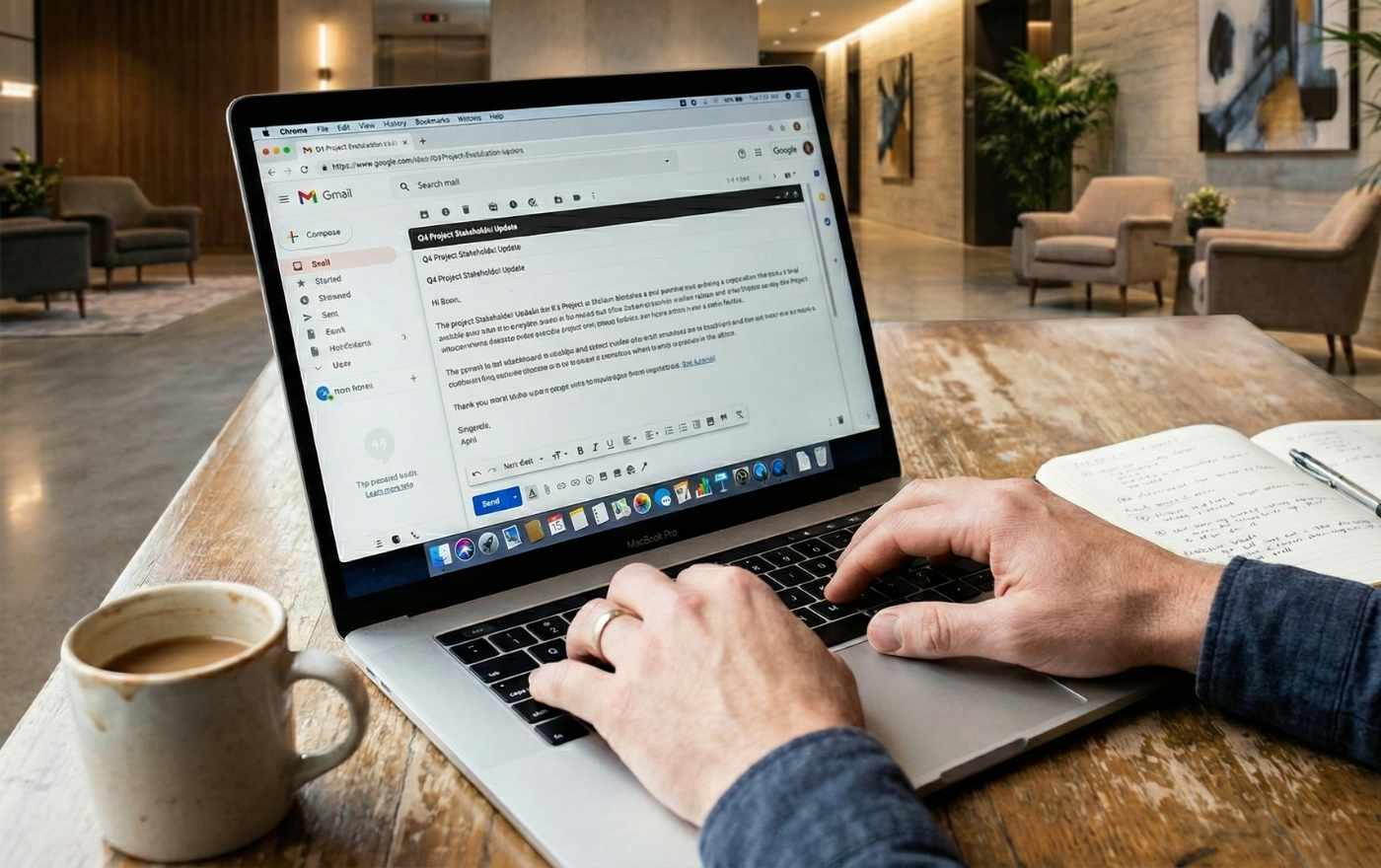
Quem nunca sentiu aquele frio na barriga ao sair de férias pensando na caixa de entrada lotada que encontraria na volta?
A resposta automática de e-mail é a melhor saída para evitar esse estresse e manter o profissionalismo, garantindo que quem entra em contato com você não fique falando sozinho.
Seja para um simples descanso, uma licença médica ou apenas para confirmar o recebimento de um comunicado, configurar uma mensagem de férias ou uma resposta padrão é uma das melhores estratégias de gerenciamento de e-mail.
Neste artigo, vamos mostrar o passo a passo de como configurar no Gmail e no Outlook e dicas que farão toda a diferença na sua comunicação corporativa.
O que é um e-mail de resposta automática e para o que serve?
Em termos simples, uma resposta automática é uma mensagem pré-configurada enviada instantaneamente pelo servidor de e-mail assim que você recebe uma nova mensagem.
O objetivo principal é informar ao remetente que você não pode responder naquele exato momento.
Mas ela serve para muito mais do que apenas dizer “não estou aqui”. No contexto de atendimento ao cliente, por exemplo, ela funciona como uma mensagem de recebimento, assegurando ao cliente que a solicitação dele chegou e será levada em consideração.
Isso reduz a ansiedade de quem envia e evita o envio de múltiplos e-mails de cobrança, otimizando a automação de e-mail da sua rotina.
Em quais contextos usar essas mensagens
Muitas pessoas acham que esse recurso serve apenas para quando vão viajar para a praia, mas a ausência temporária pode ocorrer em diversos cenários, principalmente se você recebe um volume considerável de e-mails por dia.
Aqui estão os principais contextos para uso:
Como configurar as respostas automáticas no Gmail
Se você usa o Google Workspace ou o Gmail pessoal, siga o passo a passo para ativar sua resposta automática Gmail:
- Abra o Gmail no seu computador.
- No canto superior direito, clique no ícone de engrenagem (Configurações) e depois em “Mostrar todas as configurações“.
- Role a página até o final, onde encontrará a seção Resposta automática de férias.
- Selecione a opção “Resposta automática de férias ativada”.
- Defina o “Primeiro dia” e, se souber, o “Último dia”.
- Preencha o “Assunto” (Ex: Ausência Temporária – [Seu Nome]) e escreva sua mensagem na caixa de texto.
- Você pode marcar a caixa para enviar apenas para seus contatos, se preferir privacidade.
- Clique em “Salvar alterações“.
Pronto! Uma barra amarela aparecerá no topo do seu Gmail lembrando que a configuração está ativa.
Como configurar as respostas automáticas no Outlook
Para usuários do ecossistema Microsoft, o processo de ativar a resposta automática Outlook varia ligeiramente dependendo se você usa a versão Web ou o aplicativo Desktop. Veja como fazer no aplicativo Desktop (Windows):
- Abra o Outlook e clique na guia Arquivo no canto superior esquerdo e vá em “Informações da conta”.
- Em “Contas”, vá em Respostas Automáticas.
- Marque a caixa “Enviar respostas apenas durante um período de tempo” e defina as datas e horários de início e fim.
- Você verá duas abas: “Dentro da minha organização” e “Fora da minha organização”. É recomendável configurar ambas, talvez com tons diferentes (mais informal para colegas, mais formal para clientes).
- Digite sua mensagem e clique em “Salvar“.
Dicas importantes: O que deve (e o que não deve) ter na sua resposta
Criar um bom modelo de resposta automática exige equilíbrio. Você quer ser prático, mas não quer expor sua vida pessoal ou prometer coisas mirabolantes.
- Datas claras: Informe exatamente quando você saiu e, principalmente, quando voltará.
- Motivo (opcional): “Estou de férias” ou “Estou em treinamento”. Seja breve.
- Expectativa de resposta: Avise se você lerá os e-mails esporadicamente ou se só verá tudo na volta.
- Contato de emergência: Indique um colega (com o e-mail dele) que possa resolver problemas urgentes na sua ausência. Porém, alinhe antes com esse colega.
Ao configurar corretamente essas ferramentas, você garante tranquilidade para seus momentos de descanso e mantém a eficiência da sua comunicação.
Continue lendo: Férias escolares: veja o calendário letivo e dicas de volta às aulas




 Melhores
 Ferramentas
 Mobills